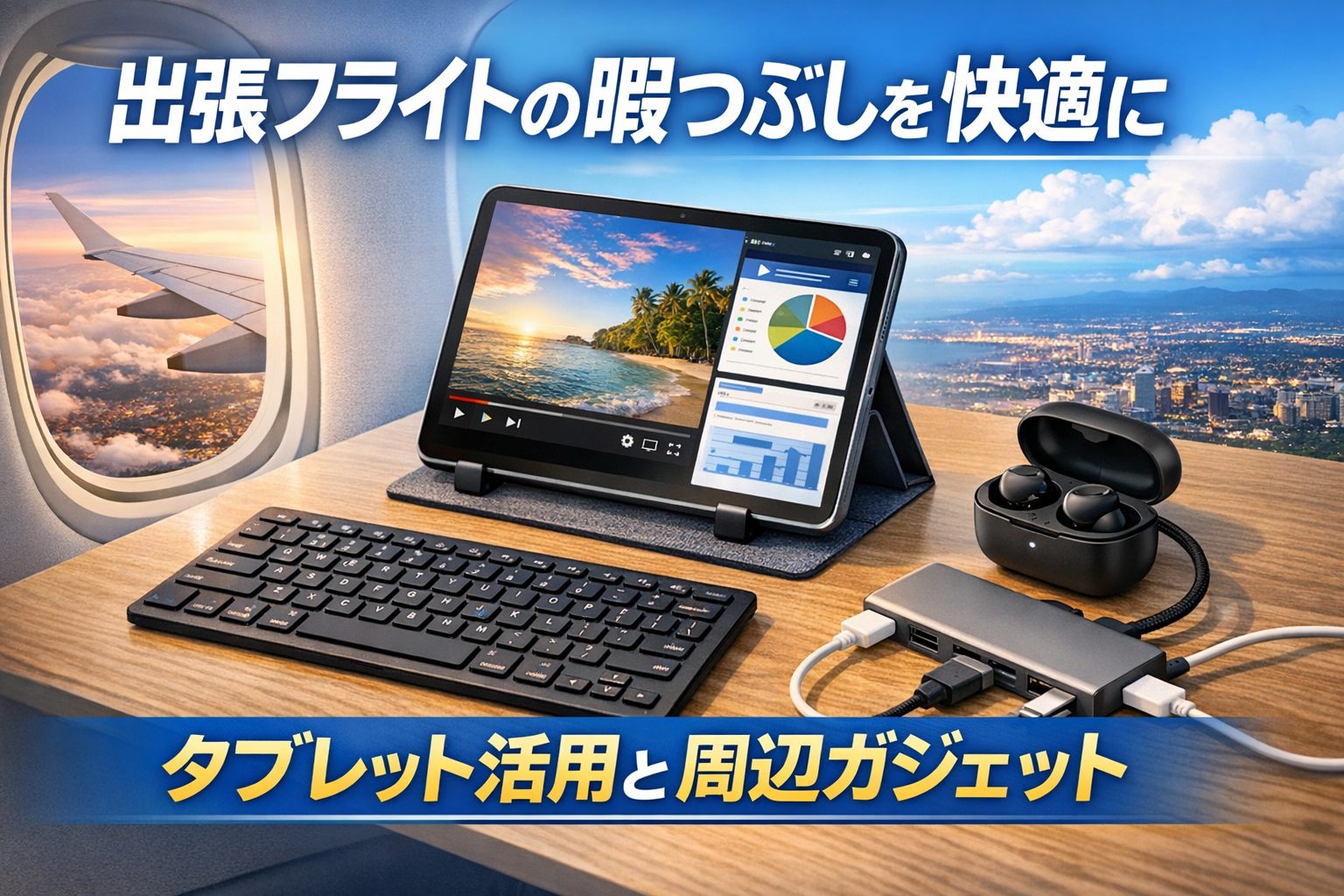
飛行機でタブレットを活用する方法|動画・電子書籍・資料確認を快適にするコツ

飛行機出張

この記事には広告が含まれています

飛行機の移動時間に、動画を見る、電子書籍を読む、PDF資料を確認するといった用途では、タブレットが使いやすい場面があります。

スマホより画面が大きく、ノートPCより取り出しやすいため、「本格的に仕事をするほどではないけれど、移動時間を有効に使いたい」という出張時にも合わせやすいです。

実際に機内で10インチのタブレットを使っていますが、動画や電子書籍を見る用途では使いやすく感じています。一方で、機内テーブルにはそれほど余裕がなく、ケースを付けた状態では少し重さも感じます。

この記事ではタブレット本体の機種比較ではなく、すでに持っているタブレットを飛行機でどう活用すると使いやすいかを中心に整理します。

結論からいうと、ポイントは「事前にコンテンツを保存する」「狭いテーブルを前提にする」「必要な周辺ガジェットだけ追加する」の3つです。

  1. 結論:飛行機ではタブレット単体+必要最低限の小物が使いやすい
  2. 飛行機でタブレットが使いやすい場面
    1. 動画を見る
    2. 電子書籍を読む
    3. PDFや仕事の資料を確認する
  3. 実際に10インチタブレットを機内で使って感じたこと
  4. 事前ダウンロードは搭乗前に済ませておく
  5. タブレット本体は搭乗前に充電しておく
  6. 狭い機内テーブルでは「置く物を減らす」
  7. 飛行機でタブレットを使いやすくする周辺ガジェット5つ
    1. 1.MOFT Snap-On タブレットスタンド|画面の角度を整えたい人向け
    2. 2.ロジクール Keys-To-Go 2|機内でも少し文章を入力したい人向け
    3. 3.ソニー WF-1000XM6|タブレットで動画を楽しみたい人向け
    4. 4.Twelve South StayGo mini USB-C Hub|出張先でもタブレットを仕事に使う人向け
    5. 5.Twelve South AirFly Pro 2|機内モニターもワイヤレスイヤホンで楽しみたい人向け
  8. 用途別に選ぶならこの組み合わせ
    1. 動画・電子書籍中心
    2. メールやメモも入力したい
    3. 機内エンターテインメントも見る
    4. 到着後もタブレットで仕事をする
  9. タブレットをPC代わりにしすぎない
  10. 搭乗前に確認しておきたいこと
  11. FAQ
    1. Q1. 飛行機でタブレットを使うなら何インチくらいが使いやすいですか?
    2. Q2. 飛行機では動画を事前にダウンロードした方がよいですか?
    3. Q3. タブレット用キーボードは持っていった方がよいですか?
    4. Q4. USB-Cハブは機内でも必要ですか?
    5. Q5. タブレットとノートPCはどちらが飛行機で使いやすいですか?
  12. まとめ|タブレットは「機内ですること」を決めてから小物を足す

結論:飛行機ではタブレット単体+必要最低限の小物が使いやすい

飛行機でタブレットを使うなら、周辺機器をたくさん持ち込むより、機内ですることを先に決めておく方が扱いやすくなります。

  • 動画を見る
  • 電子書籍を読む
  • PDFや仕事の資料を確認する
  • 簡単なメモを取る
  • 到着後の予定を確認する

動画や読書が中心なら、タブレットとイヤホンだけでもかなり対応できます。

画面の角度が気になるならスタンド、文章を入力するならキーボードというように、困る部分に合わせて追加する方が機内テーブルを散らかしにくくなります。

飛行機でタブレットが使いやすい場面

動画を見る

機内でタブレットを使う用途として、動画は特に相性がよいと感じています。

スマホより画面が大きく、ノートPCのようにキーボード部分まで広げる必要がないため、限られた機内テーブルでも比較的使いやすいからです。

映画やドラマなどを見る場合は、搭乗前に見たいコンテンツを決めてダウンロードしておくと、機内の通信環境を気にせず使いやすくなります。

電子書籍を読む

電子書籍もタブレットと相性のよい使い方です。

本を何冊も持ち歩く必要がなく、出張バッグの荷物を増やしにくいのがメリットです。

長めのフライトでは動画だけでは飽きることもあるため、動画と電子書籍の両方を用意しておくと過ごし方を変えやすくなります。

PDFや仕事の資料を確認する

到着後の打ち合わせ資料やPDFを確認する程度なら、ノートPCを開かずタブレットで済ませられる場合があります。

狭い機内テーブルでは、PCで本格的に入力するより、タブレットで資料を読む方が動きやすい場面もあります。

一方、長文入力や複数の資料を並べる作業ではPCの方が向いている場合があります。タブレットは閲覧・確認を中心にすると役割を分けやすいです。

実際に10インチタブレットを機内で使って感じたこと

私が機内で使っているのは10インチクラスのタブレットです。

実際に使ってみると、機内テーブルに置くこと自体はできます。ただし、大きな余裕があるわけではありません。

飲み物、スマホ、イヤホンケースなども置くと、使えるスペースはさらに狭くなります。

そのため、機内ではタブレットの周囲に物を並べすぎない方が使いやすいと感じています。

また、ケース込みでは少し重さを感じます。それでもノートPCよりは軽く、動画や電子書籍を見る用途が中心ならタブレットの方が取り回しやすい場面があります。

画面サイズだけで判断せず、バッグから取り出す→テーブルへ置く→使う→片付けるまでを考えることが、機内では重要です。

事前ダウンロードは搭乗前に済ませておく

飛行機でタブレットを活用するうえで、特に重視したいのが事前ダウンロードです。

私の場合も動画や電子書籍を使うことが多いため、搭乗前に必要なコンテンツを保存するようにしています。

  • 動画
  • 電子書籍
  • PDF資料
  • 仕事で確認するファイル
  • 必要に応じて地図や予定表

機内Wi-Fiを利用できる便もありますが、接続環境を前提にせず、オフラインでも使える状態にしておく方が予定を立てやすくなります。

以前、事前ダウンロードをしていない状態で機内の通信接続が必要になり、追加費用が発生したこともありました。

「機内で見るものは搭乗前に保存する」と決めておくと、通信環境に左右されにくくなります。

タブレット本体は搭乗前に充電しておく

コンテンツだけでなく、タブレット本体の充電も搭乗前に済ませておくのが基本です。

座席にUSBポートやACコンセントがある機材もありますが、航空会社・機材・座席によって設備は異なります。

そのため、搭乗前にスマホ・PC・タブレットを充電し、利用便の座席電源を事前に確認しておく方が準備しやすいです。

モバイルバッテリー自体は条件を満たせば機内持ち込みできますが、2026年4月24日以降は、機内でモバイルバッテリーからスマホなどへ充電する使い方には制限があります。搭乗前にスマホやPCを充電しておき、座席のUSBポートやACコンセントの有無を事前に確認しておくと安心です。

モバイルバッテリーは預け入れできず、原則として160Wh以下・1人2個までの機内持ち込みとなります。端子を保護する、個別の袋へ入れるなどショート防止も必要です。容量が確認できない物、破損・膨張・異常発熱がある物は持ち込まないようにします。

また、機内でモバイルバッテリー本体を充電したり、モバイルバッテリーからスマホやタブレットなどへ給電したりする使い方は避けます。2027年以降の国際ルール変更にも注意してください。

※モバイルバッテリーの機内持ち込み・機内利用ルールは変更される可能性があります。利用する航空会社、国土交通省、空港保安検査の最新案内を搭乗前にご確認ください。

狭い機内テーブルでは「置く物を減らす」

機内でタブレットを使いにくくする原因の一つが、テーブル上の物の多さです。

タブレット、スマホ、飲み物、イヤホンケース、ケーブル、キーボードなどを一度に並べると、10インチ程度のタブレットでも余裕が少なくなります。

動画や読書が目的なら、基本は次の程度で十分です。

  • タブレット
  • イヤホン
  • 必要なら薄型スタンド

メール返信や文章入力をするときだけキーボードを追加するなど、用途ごとに取り出す物を変えるとテーブルを広く使えます。

飛行機でタブレットを使いやすくする周辺ガジェット5つ

ここからは、2026年8月時点で確認できる製品から、タブレット活用と相性のよい周辺ガジェットを紹介します。

5つすべてを持っていく必要はありません。自分が機内で困りやすい部分に合わせて選ぶのがおすすめです。

1.MOFT Snap-On タブレットスタンド|画面の角度を整えたい人向け

動画や電子書籍を長く見るなら、タブレットを手で持ち続けるより、スタンドを使って画面角度を調整できると使いやすくなります。

MOFT Snap-On タブレットスタンドは、縦置き・横置きを含めて複数の角度に調整できる薄型タイプです。

機内では設置面積が大きいスタンドより、収納したときに薄く、必要なときだけ使えるタイプの方が出張バッグへ入れやすいです。

※対応するタブレットや取り付け方法は購入前に商品ページでご確認ください。

2.ロジクール Keys-To-Go 2|機内でも少し文章を入力したい人向け

メール返信や文章の下書きをするなら、画面上のキーボードより外付けキーボードの方が入力しやすい場面があります。

Keys-To-Go 2は、持ち運びを意識した薄型・軽量のBluetoothキーボードです。タブレットだけでなく、スマートフォンやPCでも使えるため、出張中に複数端末を使う場合にも合わせやすいです。

ただし、機内で動画や電子書籍を見るだけなら必要ありません。文章を入力する予定があるフライトだけ持っていくくらいが、荷物を増やしにくい使い方です。

※配列や対応OSなどは購入ページでご確認ください。

3.ソニー WF-1000XM6|タブレットで動画を楽しみたい人向け

機内では周囲の音が続くため、タブレットで動画を見るときはイヤホンの使いやすさも重要です。

WF-1000XM6は、ソニーのノイズキャンセリング対応完全ワイヤレスイヤホンです。タブレットで動画を見るだけでなく、空港での待ち時間やホテルでの作業にも使い回しやすいモデルです。

D04では騒音対策自体を深掘りせず、動画や音声コンテンツを使いやすくする周辺機器として考えます。

※バッテリー持続時間や対応機能は使用条件によって変わります。最新仕様は購入ページでご確認ください。

4.Twelve South StayGo mini USB-C Hub|出張先でもタブレットを仕事に使う人向け

タブレットのUSB-C端子が少ないと、ホテルや訪問先で外部ディスプレイやUSB機器を使いたいときに不便を感じることがあります。

StayGo miniは、3.5mmオーディオ、USB-A、HDMI、USB-CをまとめたコンパクトなUSB-Cハブです。

機内で動画や電子書籍を見るだけなら必要ありませんが、到着後もタブレットを仕事用端末として活用する人なら候補になります。

機内では端子を増やすことより、テーブル上の物を増やさない方を優先し、必要な場面だけ取り出すのがおすすめです。

※映像出力や給電への対応は、使用するタブレット側のUSB-C仕様にも左右されます。購入前に対応状況をご確認ください。

5.Twelve South AirFly Pro 2|機内モニターもワイヤレスイヤホンで楽しみたい人向け

タブレットに保存した動画だけでなく、座席の機内エンターテインメントも見る人は、AirFly Pro 2のようなBluetoothトランスミッターも選択肢になります。

AirFly Pro 2は、3.5mmイヤホン端子の音声をBluetoothイヤホンへ送信できる小型アダプターです。

タブレットの動画を見るときはイヤホンを直接Bluetooth接続し、機内モニターを見るときはAirFly Pro 2を使うことで、普段使っているワイヤレスイヤホンを使い分けやすくなります。

タブレット利用だけなら必要ありませんが、タブレットと機内エンターテインメントの両方を使う長時間フライトでは検討しやすいアイテムです。

※機内エンターテインメントの端子や利用条件は航空会社・機材によって異なります。搭乗前に利用便の公式案内をご確認ください。

用途別に選ぶならこの組み合わせ

動画・電子書籍中心

  • タブレット
  • イヤホン
  • 必要ならMOFT Snap-On タブレットスタンド

動画や読書が中心なら、これくらいの構成がシンプルです。キーボードやUSB-Cハブまで毎回出す必要はありません。

メールやメモも入力したい

  • タブレット
  • イヤホン
  • Keys-To-Go 2

文章入力をする場合だけキーボードを追加します。機内テーブルが狭いため、飲み物などを置くタイミングとは分けて使う方が扱いやすいです。

機内エンターテインメントも見る

  • タブレット
  • Bluetoothイヤホン
  • 必要ならAirFly Pro 2

自分のタブレットと座席モニターの両方を使う人なら、同じワイヤレスイヤホンを使える構成を考えると小物をまとめやすくなります。

到着後もタブレットで仕事をする

  • タブレット
  • 必要ならキーボード
  • 必要ならStayGo mini

ホテルや訪問先で外部機器へ接続する予定がある場合は、USB-Cハブを追加する考え方があります。機内で使うためというより、出張全体でタブレットを活用するための小物として考えると分かりやすいです。

タブレットをPC代わりにしすぎない

タブレットは便利ですが、機内でできる作業をすべてタブレットへ置き換える必要はありません。

資料を見る、メールを確認する、簡単なメモを書く程度なら使いやすい一方、長文入力や細かな資料作成ではノートPCの方が向いている場合があります。

  • 見る作業・暇つぶしはタブレット
  • 本格的な仕事はPC

このように分けると、タブレットの良さを活かしやすくなります。

特に機内では、「その作業ができるか」ではなく、「狭い座席でその作業をする必要があるか」で判断すると、持ち物を増やしにくくなります。

搭乗前に確認しておきたいこと

  • 動画や電子書籍をダウンロードしたか
  • 必要なPDFや仕事の資料を保存したか
  • タブレット本体を充電したか
  • 利用便のUSB・AC電源設備を確認したか
  • イヤホンを忘れていないか
  • 必要ならスタンドやキーボードを用意したか
  • 機内で使わない周辺機器まで入れていないか

この程度を搭乗前に確認しておけば、「通信できない」「充電が足りない」「テーブルが物だらけになった」といった状況を減らしやすくなります。

※電子機器の使用条件、Wi-Fi、座席USB・ACコンセントなどの設備は、航空会社・機材・路線などによって異なります。搭乗前に利用する航空会社の公式案内をご確認ください。

FAQ

Q1. 飛行機でタブレットを使うなら何インチくらいが使いやすいですか?

A. 特定サイズを一律にはおすすめできません。実際に10インチクラスを機内で使っていますが、テーブルに置ける一方で余裕はそれほど大きくありません。画面の見やすさだけでなく、バッグへの収納や重量も含めて選ぶのがおすすめです。

Q2. 飛行機では動画を事前にダウンロードした方がよいですか?

A. はい。動画や電子書籍、必要な資料は、搭乗前にオフラインで使える状態にしておくと扱いやすくなります。機内Wi-Fiだけに依存しない準備ができます。

Q3. タブレット用キーボードは持っていった方がよいですか?

A. 動画・電子書籍・資料確認が中心なら無理に持っていく必要はありません。メール返信や文章入力をする予定がある場合だけ追加する程度で十分です。

Q4. USB-Cハブは機内でも必要ですか?

A. 動画や読書が目的なら基本的には不要です。ホテルや訪問先でもタブレットを仕事に使い、外部ディスプレイやUSB機器へ接続する人向けと考えると選びやすいです。

Q5. タブレットとノートPCはどちらが飛行機で使いやすいですか?

A. 動画・電子書籍・PDF確認など閲覧中心ならタブレットが扱いやすい場面があります。本格的な文章入力や複数資料を使う作業ではPCが向く場合があるため、機内でする作業によって使い分けるのがおすすめです。

まとめ|タブレットは「機内ですること」を決めてから小物を足す

飛行機でタブレットを使うなら、機種そのものより先に「機内で何をするか」を決めておくと使いやすくなります。

私の場合は10インチのタブレットを使い、動画や電子書籍を中心に利用しています。機内テーブルには置けますが余裕はそれほど大きくないため、周辺機器を増やしすぎない方が扱いやすいです。

まずは動画・電子書籍・PDFを事前にダウンロードし、タブレット本体も搭乗前に充電しておきます。

そのうえで、画面角度が気になるならスタンド、文章入力をするならキーボード、音を聞きやすくしたいならイヤホンというように、困る部分だけ補うのがおすすめです。

5つすべてを揃えるのではなく、「事前準備」「狭いテーブル」「必要最低限の周辺小物」を意識すると、飛行機でもタブレットを活用しやすくなります。

▶ 飛行機出張の充電・作業ガジェットをまとめて確認する
飛行機出張の充電・作業ガジェットまとめ

最終更新日:2026年8月14日